Showing posts with label MikroTik. Show all posts

Tuesday, February 27, 2018

MikroTik - Menggunakan Fitur Send Email (+List Konfigurasi SMTP)

  No comments
1:00 AM

Assalamu'alaikum Wr. Wb.
Halo! kali ini saya akan menuliskan mengenai penggunaan fitur pengiriman email yang ada di Mikrotik yang mungkin beberapa dari kita belum pernah menggunakannya.

Untuk mengirim Email kita perlu Server SMTP (Simple Mail Transfer Protocol), simpelnya SMTP ini adalah service yang akan mengantarkan Email ke penerima yang kita inginkan (seperti Pos). Teman-teman bisa membangun sendiri Server SMTP-nya atau bisa menggunakan layanan SMTP yang sudah ada dan gratis seperti Gmail dan Outlook.

Berikut adalah konfigurasi untuk beberapa SMTP yang sudah saya coba dan bisa digunakan di Mikrotik:
Outlook.com
Server: smtp-mail.outlook.com
Port: 587
Start TLS: Ya
User/Pass: Alamat Email Outlook Kalian dan Passwordnya
Gmail.com
Server: smtp.gmail.com
Port: 587
Start TLS: Ya
User/Pass: Alamat Email Gmail Kalian dan Passwordnya
Untuk versi RouterOS yang cukup baru (mungkin v6.x+ *mohon dikoreksi) teman-teman bisa langsung memasukkan Server SMTP nya dengan nama domain seperti diatas, namun jika belum mendukung maka teman-teman hanya bisa memasukkan IP Server SMTP nya. Bagaimana cara mengetahui IP nya? bisa dengan kalian ping nama domain tersebut :)

*Catatan:
Jika menggunakan SMTP dari Outlook, teman-teman bisa langsung menggunakannya untuk mengirim Email.

Tapi jika menggunakan SMTP dari Gmail, teman-teman harus 'menurunkan' sedikit keamanan akun-nya agar bisa dipakai untuk autentikasi SMTP melalui Mikrotik.

Dari yang saya baca di Laman Dukungan. Google hanya mengizinkan perangkat yang sudah memenuhi standar keamanan mereka yang dapat masuk menggunakan akun pengguna, dan sampai tulisan ini dibuat (RouterOS v6.41.2) belum bisa menggunakan SMTP Gmail secara langsung tanpa mengubah pengaturan keamanan akun. Memang belum ada perbaikan untuk ini atau memang standar keamanan Google yang terlalu tinggi.
Email yang saya terima jika memaksa masuk
Sehingga solusi sementara adalah menurunkan keamanannya. Caranya hanya dengan mengaktifkan opsi "Izinkan aplikasi yang kurang aman" di pengaturan keamanan akun.

Konfigurasi SMTP
1. Melalui Winbox
Untuk "From" meski bisa dikosongi, disarankan teman-teman untuk mengisinya dengan alamat email yang sama dengan yang teman-teman gunakan untuk autentikasi guna meminimalisir Email masuk spam pada sisi penerima.

2. Melalui CLI
/tool e-mail set address=<alamat server smtp> port=<port smtp> start-tls=yes user <alamat email> password=<password akun> from=<alamat email>

Mulai Mengirim Email!
Untuk mulai mengirim email teman-teman bisa melalui beberapa cara:
1. Melalui GUI Winbox

2. Melalui CLI
/tool e-mail send start-tls=yes <arguments>
Arguments:
to=<satu penerima>
cc=<banyak penerima, dipisahkan koma>
subject=<judul email>
body=<isi email>
file=<path ke file yang ada di storage Mikrotik>

Pastikan tidak ada error apapun di Log setelah mengirim Email.
Dan yap, begitulah caranya! jika email berhasil terkirim, maka teman-teman bisa mengkombinasikan dengan tool lain dan memanfaatkannya untuk hal-hal seperti pengiriman file backup otomatis, pengiriman laporan otomatis, dan sebagainya :)

Referensi:
Mikrotik Wiki - Email

Sekian yang dapat saya tulis, Semoga bermanfaat.
Maaf apabila ada kesalahan dan mohon untuk koreksinya.
Wassalamu'alaikum Wr. Wb.

Read More

Saturday, February 24, 2018

MikroTik - Memisahkan Dua Jalur WAN untuk Dua LAN + WAN Failover

  6 comments
11:57 AM


Assalamu'alaikum Wr. Wb.
Halo! sebelumnya maaf kalau judulnya terasa aneh, karena saya menuliskannya berdasarkan apa yang saya pahami, hehe.

Seperti judul, saya mempunyai kasus seperti ini:
1. Terdapat 2 WAN (WAN1, WAN2) dan 2 LAN (LAN1, LAN2).
2. Anggap LAN1 adalah untuk Umum dan LAN2 adalah untuk VIP yang Internetnya harus selalu aktif.
3. WAN1 adalah jalur Shared dimana LAN1 dan LAN2 dapat menggunakannya. Namun WAN2 dikhususkan (Dedicated) hanya untuk LAN2.
4 Jalur WAN Utama untuk LAN1 (Umum) adalah menggunakan WAN1 (Shared), dan tidak ada Failover.
5.Jalur WAN Utama untuk LAN2 (VIP) adalah menggunakan WAN2 (Dedicated). Karena Internet untuk LAN2 (VIP) harus tetap aktif maka WAN1 (Shared) digunakan sebagai Jalur Backup jika WAN2 mengalami putus koneksi.
6. Apabila Jalur WAN2 sudah dapat digunakan kembali, maka LAN2 otomatis pindah menggunakan jalur WAN Dedicatednya.


Setelah berpusing-pusing ria dengan Routing Mark + Netwatch + Scripting yang hasilnya kurang memuaskan karena poin nomer 6 belum bisa diselesaikan. Akhirnya saya dapat menyelesaikan semuanya tanpa scripting sama sekali dengan cara berikut:

- Check Gateway (Untuk mengetahui apakah ada akses internet atau tidak)
- Routing Policy + Routing Mark (Untuk memisah jalur WAN)

Untuk Langkahnya:
1. Konfigurasi Dasar
Konfigurasi semua jalur WAN dan LAN seperti biasanya, sampai kedua jalur WAN dapat terkoneksi ke Internet. Untuk catatan karena kita akan mengubah sesuatu di Tabel Routing, pastikan teman-teman membuat Default Route-nya secara static/manual. Karena jika Dynamic maka kita tidak bisa mengubah konfigurasinya.

2. Penyelesaian Poin 2-3
Kita akan membuat aturan Routing Policy yang akan menandai jalur dari LAN2, yang nantinya akan digunakan untuk memisahkan Jalur WAN. Disini kita akan membuat Routing Policy melalui IP -> Route -> Rules.
Isikan Source Address dengan Network dari LAN2, dan Berikan nama untuk Routing Policy-nya (bebas)

Setelah setting dasar pada Langkah 1, kurang lebih isi tabel routing akan seperti ini:
Salah satu default route tidak dalam status aktif, ini normal karena keduanya punya nilai prioritas (Distance) yang sama.

3. Penyelesaian Poin 5-6
Kita akan membuat Check Gateway yang berfungsi untuk mengetahui apakah ada koneksi internet atau tidak.

Cara membuatnya sama seperti kita membuat Default Route, hanya saja Destination Address kita ganti menjadi IP Host yang akan djadikan patokan (dalam hal ini saya akan menggunakan IP dari DNS Google).

Lalu hidupkan Check Gateway dan pilih opsi ping, ini akan mengaktifkan ping otomatis tiap 10 detik ke host yang bersangkutan. Buatlah Check Gateway ini sesuai dengan banyaknya jalur WAN yang teman-teman ingin monitor.

Setelah itu kita buka Default Route dan Check Gateway dari Jalur WAN2, hidupkan Routing Mark dan pilih nama Routing Policy yang sebelumnya kita buat. Ini akan membuat Jalur WAN2 dikhususkan hanya untuk LAN2, dan membuat kedua Default Route bisa aktif bersamaan.

Selesai!
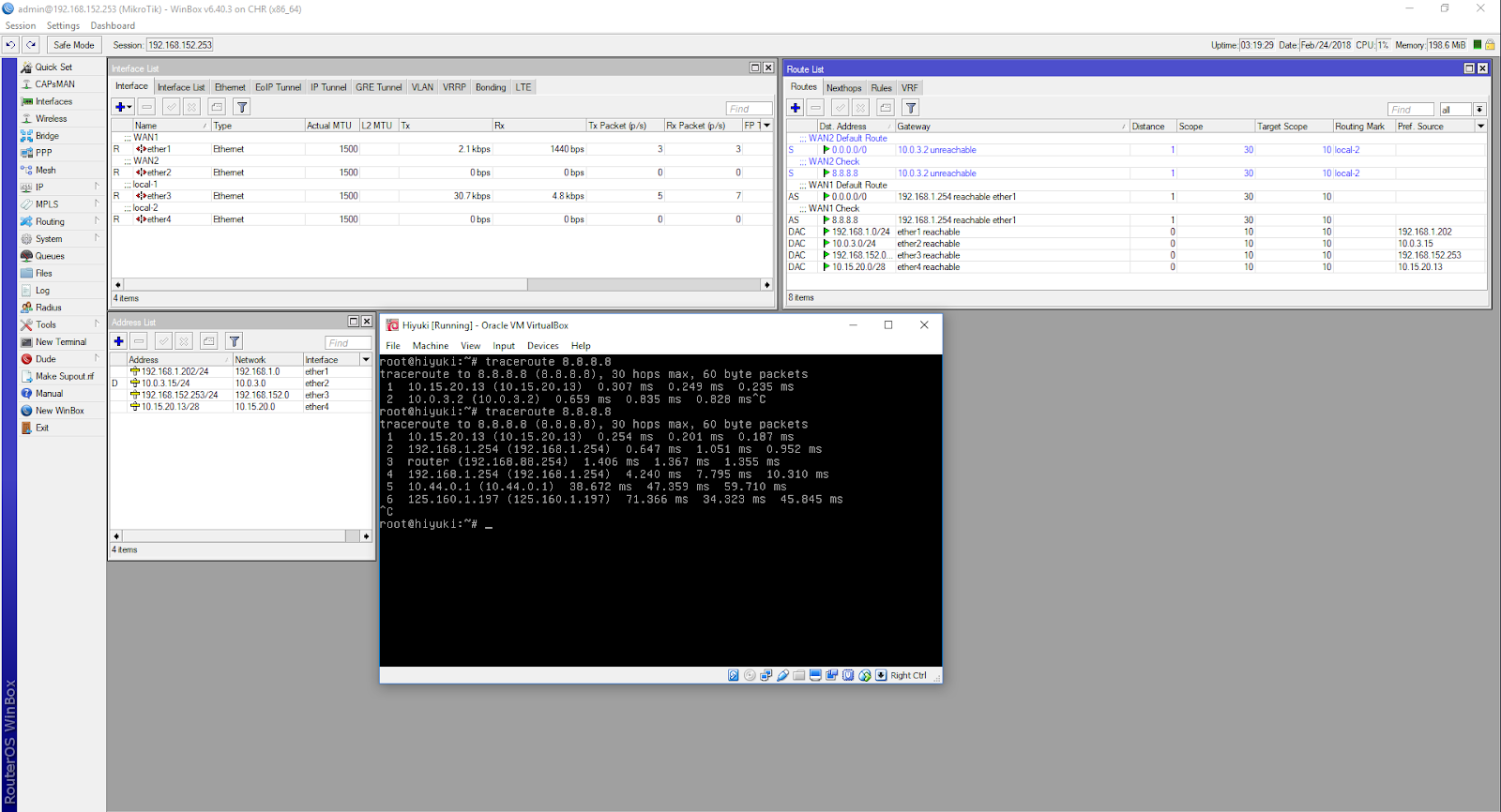
Ringkasannya adalah sebagai berikut:
- Kita mengkonfigurasi semuanya seperti biasa
- Lalu membuat Routing Policy untuk menandai jalur LAN2
- Kemudian kita buat Check Gateway untuk melakukan pengecekan otomatis ketersediaan akses Internet tiap WAN.
- Dan akhirnya memberikan Routing Policy ke route WAN2, yang hasilnya akan memisah jalur WAN2 khusus untuk LAN2 saja.
- Dengan dibuatnya Check Gateway, Jika koneksi internet WAN2 putus/tidak tersedia, maka otomatis Default Route WAN2 akan dimatikan / menjadi tidak aktif. Dan karna WAN1 juga mempunyai Default Route dan tidak terdapat Routing Policy di route nya maka LAN2 bisa langsung menggunakannya untuk jalur cadangan.
- Apabila jalur WAN2 sudah pulih dan terdapat akses internet, segera setelah Check Gateway mengirimkan ping dan berhasil maka otomatis Default Route dari WAN2 akan kembali aktif dan traffic LAN2 kembali diarahkan ke WAN2.

WAN2 Tidak ada Koneksi


WAN2 Kembali ada Koneksi

Referensi:
Mikrotik.id - Pengenalan Fungsi Routing Dasar
- Mikrotik Wiki - Advanced Routing Failover without Scripting

Sekian yang dapat saya tulis, Semoga bermanfaat.
Maaf apabila ada kesalahan dan mohon untuk dikoreksi.
Wassalamu'alaikum Wr. Wb.

Read More

Wednesday, June 28, 2017

Berkomunikasi dengan MikroTik RouterOS dari PHP melalui API

  7 comments
12:17 AM

Assalamu'alaikum Wr. Wb.
Sudah lama saya tidak posting, kali ini saya akan menuliskan mengenai caranya berkomunikasi dengan perangkat MikroTik dengan Bahasa Pemrograman PHP melalui API RouterOS.

a. Pengertian
API (Application Program(ming) Interface) adalah sebuah protokol dan set metode untuk berkomunikasi antar aplikasi. API dapat digunakan untuk berkomunikasi antar aplikasi, dan antar platform. Maka dari itu tidak perduli Platform apa yang digunakan masing-masing aplikasi, aplikasi tersebut tetap akan dapat saling berkomunikasi melalui API.

b. Alat dan Bahan
- Text Editor
- Apache2 + PHP5 / 7
- RouterOS v3+ (bisa perangkat RB atau CHR)
- RouterOS API PHP

c. Langkah Pengerjaan
1. Silahkan persiapkan alat bahan diatas. Untuk RouterOS API PHP karena saya memakai yang versi ZIP maka saya akan menyarankan teman-teman juga mendownload yang ZIP, jika teman-teman dapat menyesuaikan ke versi yang lain maka saya persilahkan.

2. Ekstrak Zip
Skip part ini apabila teman-teman mendownload yang bukan ZIP.
Setelah didownload, silahkan buka file ZIP tersebut lalu menuju PEAR2_Net_RouterOS -> src. Didalam folder ini ada folder bernama PEAR2, silahkan ekstrak folder tersebut ke Webroot teman-teman.
3. Buka Teks Editor dan Buat File baru
Selanjutnya kita buat file PHP yang akan kita gunakan untuk mengeksekusi perintah API, silahkan nantinya teman-teman simpan file ini didalam Folder yang sama dengan folder PEAR2 tadi.

Nah isi dasar dari file ini adalah sebagai berikut:
<?php
    use PEAR2\Net\RouterOS;
    require_once 'PEAR2/Autoload.php';
    // Isi Perintah API mulai dari sini
?>
4. Cek Service dan Firewall
Pastikan API MikroTik berada dalam keadaan Enabled (IP -> Services) dan tidak terhalang Firewall, baik dari sisi Client ataupun MikroTiknya.
5. Check Sound 1!
Setelah Step 4 tidak ada masalah maka saatnya kita coba untuk berkomunikasi dengan RouterOSnya. Kita akan coba dengan membuat konektivitas melalui API
// Mulai Koneksi
try {
   $client = new RouterOS\Client('IP MIKROTIK', 'USERNAME', 'PASSWORD');
   echo "Koneksi OK";
} catch (Exception $e) {
  die ($e);
}
Tambahkan Script diatas kedalam file teman-teman dan sesuaikan IP, Username, dan Passwordnya.
Jika sudah silahkan Simpan lalu coba buka Filenya melalui Web Browser.
6. Script Lanjutan Step 5
Beberapa script yang sudah saya coba dan pakai:
- Ambil List IP (Shell: /ip address print)
// Ambil List IP
$getIPs = $client->sendSync(new RouterOS\Request('/ip address print'));
foreach ($getIPs as $getIP){
    if($getIP->getType() === RouterOS\Response::TYPE_DATA) {
      echo 'IP: ', $getIP->getProperty('address'),
      ' Interface: ', $getIP->getProperty('interface'),
      "\n";
    }
}
- Buat Interface VLAN
// Buat VLAN
$addRequest = new RouterOS\Request('/interface vlan add');
$addRequest->setArgument('name', 'coba');
$addRequest->setArgument('vlan-id', '1000');
$addRequest->setArgument('interface', 'ether1');
if ($client->sendSync($addRequest)->getType() !== RouterOS\Response::TYPE_FINAL) {
  die ("Error");
} echo "OK";
7. Check Sound 2!
Jika di Step 5 kita menggunakan RouterOS\Client maka di Step ini kita akan menggunakan RouterOS\Util. Untuk fungsi hampir sama.
// Koneksi 2
$utils = new RouterOS\Util(new RouterOS\Client('IP MIKROTIK', 'USERNAME', 'PASSWORD'));
8. Script Lanjutan Step 7
- Create Item (VLAN)
// Create
$utils->setMenu('/interface vlan');
$utils->add(
    array(
        'name' => 'api',
        'vlan-id' => '1011',
        'interface' => 'ether1'
      )
  );
- Update Item (VLAN)
// Update
$utils->setMenu('/interface vlan');
$utils->set(
    0,
    array (
        'name' => 'api-new'
      )
  );
- Delete Item (VLAN)
// Delete
$utils->setMenu('/interface vlan');
$utils->remove(0); // 0 = ID Item
d. Referensi
- Mikrotik Wiki - API PHP
- pear2/Net RouterOS - Wiki

e. Kesimpulan
Dengan contoh script diatas apakah teman-teman sudah mendapat gambaran bagaimana mengembangkan penggunaannya? Pada dasarnya kita hanya menyesuaikan format penulisan dan pemanggilannya saja dan selebihnya tidak terlalu berbeda dengan kita mengkonfigurasi melalui CLI. Untuk teman-teman yang ingin mempelajari lebih lanjut dapat mengunjuki Wiki nya disini.

Cukup sekian yang dapat saya tuliskan, semoga bermanfaat bagi teman-teman semuanya!
Dan seperti biasa, Terima Kasih!
Wassalamu'alaikum Wr. Wb.

Read More

Tuesday, May 9, 2017

Konfigurasi Sederhana Routing OSPF MikroTik dengan pfSense

  No comments
5:59 PM

Assalamu'alaikum Wr. Wb.
Pada artikel ini saya akan menuliskan mengenai bagaimana mengkonfigurasi Routing Dinamis (Dynamic Routing) antara Router MikroTik Routerboard dengan Router pfSense.

a. Pengertian
Routing Dinamis singkatnya, merupakan sebuah kemampuan Router dimana Router tersebut dapat menyesuaikan Tabel Routing nya secara otomatis dengan cara berhubungan dengan Router lain melalui protokol routing yang digunakan (dalam artikel ini OSPF)

b. Latar Belakang
Latar belakang dari diterapkannya Routing Dinamis disini adalah karena Jaringan yang saya administrasi sudah berkembang cukup besar dan akan terlalu banyak konfigurasi apabila menggunakan Routing Statis, juga tentu saja cukup repot dan memusingkan.

Dan latar belakang penggunaan Protokol OSPF sebagai protokol Routing Dinamis disini dikarenakan pertimbangan Skala Jaringan yang nantinya akan saya bangun. Dikarenakan penggunaan Protokol RIP mempunyai kekurangan yaitu memiliki batas 15 Hop, sedangkan OSPF tidak terbatas.

c. Maksud dan Tujuan
Tujuannya adalah agar memudahkan Administrator Jaringan mengkoneksikan seluruh Segmen Jaringan dan dapat membuatnya saling berkomunikasi.

d. Waktu Pengerjaan
Waktu yang diperlukan untuk melakukan konfigurasi ini kurang lebih 10-15 Menit

e. Alat dan Bahan
- PC
- 1x Router MikroTik
- 1x Router pfSense

f. Topologi

Ini merupakan sebagian kecil dari topologi yang sebenarnya,

g. Langkah Pengerjaan
1. Login ke MikroTik
Disini saya akan mengkonfigurasi Mikrotiknya terlebih dahulu, silahkan teman-teman login ke Router masing-masing dengan Winbox.

2. MikroTik OSPF: Menambahkan Network
Selanjutnya silahkan buka menu Routing -> OSPF. Disini kita tidak akan menyentuh apapun selain di Tab Network. Pada tab ini silahkan masukkan Subnet Jaringan yang terkoneksi ke Router MikroTik teman-teman. Disini saya mempunyai beberapa Subnet yang mengarah ke Server dan Jaringan Lab.

Untuk menambahkan, silahkan teman-teman klik tombol [+]. Kita hanya akan mengubah Network nya saja, untuk Area karena topologi kita masih sangat sederhana dan di pengaplikasian realnya masih di satu gedung maka kita tidak akan membuat Area baru melainkan menggunakan Area defaultnya yaitu Backbone. Untuk diketahui dalam OSPF, Area Backbone atau (0.0.0.0) adalah area default yang harus ada dan biasanya sudah ada secara otomatis.
Konfigurasi OSPF Routing pada MikroTik hanya sampai disini.  Selanjutnya kita akan mulai mengkonfigurasi Router pfSense untuk Routing Dinamis OSPF.

3. pfSense OSPF: Perbarui Sistem
Sebelum kita melangkah, silahkan teman-teman pastikan pfSense nya sudah up-to-date dengan melakukan Update. Saya sarankan lakukan Update melalui Console untuk meminimalisir interupsi yang mungkin terjadi.
4. pfSense OSPF: Instalasi Paket Quagga OSPF
Sesudah sistem dalam keadaan Up-to-date, selanjutnya teman-teman dapat melakukan Instalasi Paket Quagga OSPF. Quagga OSPF merupakan paket tambahan yang biasanya ada di Distro Linux ataupun BSD untuk membuat konfigurasi Routing Dinamis seperti OSPF, RIP, dan BGP.

Untuk menginstallnya kita dapat menggunakan Web Configurator dan cukup menuju menu System -> Package Manager -> Available Packages. Kemudian cari dengan kata kunci "ospf" lalu Install Quagga_OSPF. Tunggu beberapa saat sampai Instalasi selesai, akan ada pesan untuk menambahkan beberapa konfigurasi ke /etc/rc.local saat instalasi selesai, kita abaikan saja pesan ini.

5. pfSense OSPF: Konfigurasi Quagga OSPF - Interface OSPF
Selanjutnya kita mulai mengkonfigurasi Quagga OSPFnya. Menu untuk mengkonfigurasi Quagga OSPF terdapat di menu Services -> Quagga OSPFd.

Pertama kita akan mengkonfigurasi Interface yang akan diikutkan dalam Routing OSPF ini. Disini saya akan memasukkan Interface WAN yang terkoneksi ke MikroTik, Interface LAN yang terkoneksi ke Switch Lab, dan Interface OPT1 yang terkoneksi ke Server-server Lab.

Untuk menambahkan Interface silahkan menuju Tab Interface Settings dari Menu Quagga OSPFd lalu klik Add. Interface yang saya tambahkan dan apa yang saya ubah ketika menambahkannya:
-- WAN
Network Type = Broadcast
Area = 0.0.0.0
-- LAN
Network Type = Not Specified (Default)
Area = 0.0.0.0
Interface is Passive = Yes (checklist)
-- OPT1
Network Type = Not Specified (Default)
Area = 0.0.0.0
Interface is Passive = Yes (Checklist)
Jika teman-teman bertanya kenapa saya memberikan Checklist pada opsi Interface is Passive di kedua Interface Lokal adalah karena tidak ada Router lagi yang terhubung dengan Interface-interface Lokal tersebut, sehingga akan lebih baik jika kita mengkonfigurasi Interface tersebut menjadi Stub Network alias Jaringan yang berada di paling ujung dimana tidak ada Router lagi yang terkoneksi setelahnya.
6. pfSense OSPF: Konfigurasi Quagga OSPF
Jika sudah selanjutnya kita kembali ke Tab Global Settings. Disini saya hanya akan mengubah:
- Master Password = (Masukkan Password untuk Administrasi CLI Quagga)
- Logging = Yes
- Log Adjency Changes = Yes
- Router ID = (Identitas Router, Dapat diisi dengan IP WAN yang didapat)
- Area =  (Masukkan Area yang ingin pfSense masuki)

Simpan konfigurasinya apabila sudah disesuaikan. Kemudian lakukan Restart Service Quagga OSPFd dan Quagga Zebra melalui Menu Status -> Services dan pastikan kedua service tersebut sudah berjalan.
7. Cek Hasil
Tahap akhir kita lakukan cek untuk mengetahui hasilnya apakah Router MikroTik dan pfSense sudah saling berhubungan melalui Protokol Routing OSPF ataukah belum.

- Cek Hasil melalui MikroTik
Apabila konfigurasi sudah benar dan kedua router sudah saling berkomunikasi maka jika kita membuka menu Routing -> OSPF -> Neighbors maka akan muncul Router ID dari pfSense dan Statusnya adalah Full serta Nilai State Change nya sudah pasti lebih dari 1. Selain itu jika kita mengecek Menu IP -> Route maka akan muncul List baru di Tabel Routing dengan Flag DAo (Dynamic, Active, OSPF)
- Cek Hasil melalui pfSense
Kita bisa mengecek apakah Router MikroTik sudah berkomunikasi dengan pfSense melalui Menu Services -> Quagga OSPFd -> Status. Pada bagian Quagga OSPF Neighbor dan Quagga OSPF Database akan muncul Router ID dari MikroTik. Juga jika kita mengecek Tabel Routingnya kita akan menemukan Route baru yang dihasilkan dari OSPF ini, kita dapat mengeceknya melalui Menu Diagnostics -> Routes.

8. Troubleshoot Masalah Yang Ditemui
Ketika saya mengkonfigurasi ini untuk pertama kalinya, Link-State dari pfSense saya tidak dapat masuk ke MikroTik dan juga sebaliknya, beberapa kali mengulangi juga tetap sama. Masalah mulai sedikit terpecahkan ketika saya mencoba mengganti posisi topologi pfSense dengan Ubuntu Server yang juga menggunakan Quagga untuk Paket Routing OSPF nya. Hasilnya adalah Link-State dari Ubuntu saya dan Interface Lokalnya dapat masuk ke MikroTik dan Sebaliknya.

Usut punya usut, masalah ini disebabkan karena secara default pfSense melakukan tindakan Drop pada semua Paket yang masuk ke Interface WAN. Dan masalahpun terpecahkan dengan menambah Rule baru di Menu Firewall -> Rules yang isinya adalah untuk melakukan Pass Packet pada semua tipe protokol alias menerima semua paket yang masuk ke Interface WAN. Meski sedikit berbahaya karena menerima semua paket namun untuk sementara akhirnya masalah terpecahkan dan sekarang MikroTik dan pfSense saya sudah dapat berkomunikasi dan Routing OSPFnya pun berjalan.

h. Referensi
- Mikrotik Wiki - OSPF Case Studies

i. Kesimpulan
Dengan menggunakan Routing Dinamis kita tidak akan terlalu repot dalam mengkoneksikan segmen-segmen dalam Jaringan yang besar karena kita tidak menambahkan Static Route satu persatu pada setiap perangkat Jaringan yang tentu saja sangat memusingkan dan tidak efisien.

Cukup sekian yang dapat saya tulis, semoga bermanfaat bagi teman-teman semuanya!
Dan seperti biasa, Terima Kasih!
Wassalamu'alaikum Wr. Wb.

Read More

Wednesday, April 19, 2017

Konfigurasi MikroTik untuk Komunikasi Layer 2 Antar Perangkat dengan VLAN

  No comments
3:45 PM

Assalamu'alaikum Wr. Wb.
Hampir dua minggu sudah saya kembali ke sekolah, setelah tugas-tugas non-produktif saya kerjakan akhirnya saya bisa ngelab kembali hehe.

Di artikel ini saya akan menuliskan mengenai Konfigurasi Dua Perangkat MikroTik untuk Berkomunikasi melalui Layer 2 Dengan VLAN.

a. Pengertian
VLAN atau Virtual LAN adalah suatu cara yang dapat digunakan untuk membangun lebih dari satu jaringan LAN didalam sebuah Interface Fisik. Contoh pengaplikasiannya adalah pada sebuah Backbone yang kuat yang didalamnya terdapat beberapa Jaringan LAN (VLAN) yang nantinya akan dipisah kembali berdasarkan VLAN ID masing-masing.

b. Latar Belakang
Karena saya mencari solusi agar penggunaan Kabel LAN untuk koneksi antar Lab dapat seefisien mungkin dan dapat berfungsi semaksimal mungkin.

c. Maksud dan Tujuan
Tujuan dari konfigurasi ini adalah selain membuat efisien kabel juga akan membuat komunikasi antar Host menjadi lebih mudah karena pada dasarnya kita seperti terkoneksi ke Satu Jaringan yang sama meski faktanya kita terkoneksi melalui Router atau Switch yang berbeda.

d. Waktu Pengerjaan
Waktu yang digunakan untuk melakukan pengejaan ini kurang lebih 5-10 Menit.

e. Alat dan bahan
- PC
- Emulator Wine (apabila diperlukan)
- Aplikasi Winbox
- 2 buah Perangkat MikroTik
- 2 buah Kabel UTP RJ45

f. Topologi
g. Langkah Pengerjaan
Untuk sekedar informasi, sebelum memulai pengerjaan kedua Router sudah saya Reset Konfigurasinya dengan opsi No Default Configuration. Sehingga Kedua Router benar-benar bersih.

1. Login ke Mikrotik Pertama melalui Winbox (RB951Ui-2nD)
Pertama silahkan teman-teman Login ke Mikrotik yang akan pertama kali di konfigurasi.

2. Buat VLAN pada Interface Fisik.
Selanjutnya kita buat Interface VLAN yang diletakkan kedalam sebuah Interface Fisik Mikrotik, dimana interface fisik ini nantinya akan berfungsi sebagai Trunk Port untuk mengkoneksikan kedua MikroTik. Sesuai Topologi, saya akan membuat Interface VLAN didalam Port 5 di Mikrotik yang pertama dan di Mikrotik kedua saya membuatnya di Port 1.

Saya akan membuat Dua Buah VLAN dengan masing-masing VLAN ID adalah 10 dan 20. Cara membuatnya cukup mudah yakni kita buka Menu Interface dari menu utama kemudian menuju Tab VLAN lalu kita klik Tombol [+] untuk menambahkan. Hal yang kita sesuaikan adalah:
Name = Berikan nama VLAN disini
VLAN ID = Sesuaikan VLAN ID. Pastikan VLAN ID tidak ada yang sama
Interface = Pilih Interface dimana VLAN ini akan aktif
Sampai poin ini kita sudah membuat sebuah Trunk Port dengan Dua VLAN didalamnya pada kedua perangkat Mikrotik, namun agar kita bisa berkomunikasi dengan menggunakan VLAN-VLAN tersebut kita memerlukan Access Port.

3. Buat Interface Bridge untuk Bridging VLAN dan Interface Fisik
Agar kita dapat berkomunikasi menggunakan VLAN-VLAN tersebut kita akan membuat Interface Bridge yang akan menjembatani Interface VLAN dan Interface Fisik yang ingin dijadikan Access Port untuk VLAN yang ditentukan. Lakukan hal ini dikedua perangkat dengan peletakan Port dan konfigurasinya menyesuaikan.

Untuk membuat Interface Bridge kita cukup menuju menu Bridge dari Menu Utama kemudian kita klik Tombol [+] untuk menambahkan Interface. Kemudian kita cukup menyesuaikan Nama Bridge nya kemudian klik OK untuk membuat. Jika kalian membuat Interface VLAN lebih dari satu maka banyaknya Interface Bridge yang harus dibuat juga menyesuaikan jumlah VLAN yang ada.

Masih di menu Bridge, untuk menambahkan Interface VLAN dan Interface Fisik kedalam Bridge yang telah dibuat, kita menuju Tab Ports. Klik Tombol [+] untuk menambahkan, hal-hal yang diperhatikan adalah Bagian Interface dan Bridge. Satu Set Bridge akan berisi sebuah Interface VLAN dan Interface-interface fisik yang akan dijadikan Access Port untuk VLAN tersebut. Lakukan hal yang sama pada Interface Bridge yang lain.

Jika sesuai dengan Topologi maka saya akan memasukkan Interface WLAN fisik kedalam Bridge VLAN 10 dengan  kondisi konfigurasi VLAN di Wirelessnya dalam keadaan No Tag.

4. Tes Konfigurasi
Sampai disini seharusnya kedua perangkat Mikrotik sudah dapat terkoneksi melalui Layer 2, teman-teman dapat mencobanya dengan membuka menu IP -> Neighbors atau membuka Winbox baru. Jika sudah terkoneksi maka kedua Mikrotik akan tampil dalam Menu atau Tab Neighbors.

Teman-teman juga bisa melakukan Tes Ping antar Perangkat Client yang sudah disetting IPnya secara Static di masing-masing perangkat. Dan jangan lupa pastikan kedua Client berada pada VLAN ID yang sama, karena pada dasarnya VLAN adalah LAN maka jika berbeda VLAN ID maka akan dianggap berbeda Segmen/Network, dan secara default kita tidak akan bisa berkomunikasi dengan perangkat yang berada di VLAN yang berbeda. Namun kita bisa membuatnya berkomunikasi dengan membuatkan Routing.

h. Referensi
- MikroTik Wiki - Vlans on Mikrotik environment

i. Kesimpulan
Dengan menggunakan VLAN, kita akan dapat membuat topologi jaringan yang praktis dan efisien. Baik dari segi alat bahan dan konfigurasinya. Dan hal yang saya sukai dari komunikasi Layer 2 ini adalah meski kita mempunyai Segmen IP atau Subnet yang berbeda asalkan kita berada di VLAN ID yang sama maka kita akan tetap dapat berkomunikasi.

Cukup sekian yang dapat saya tulis, semoga bermanfaat bagi teman-teman semuanya!
Dan seperti biasa, Terima Kasih!
Wassalamu'alaikum Wr. Wb.

Read More

Tuesday, April 4, 2017

Mengenal Fitur CAPsMAN di MikroTik RouterOS

  No comments
12:29 AM

Assalamu'alaikum Wr. Wb.
Di artikel ini saya akan membagikan mengenai Pengenalan Fitur CAPsMAN yang ada di MikroTik RouterOS yang saya bagikan dari Website Mikrotik Indonesia (http://mikrotik.co.id/).

a. Pembahasan
Mulai versi ROS v6.11, Mikrotik memperkaya lagi fitur yang sudah ada dengan menambahkan sebuah fitur yang dinamakan CAPsMAN. Fitur ini banyak ditunggu oleh para pengguna Mikrotik, khususnya bagi yang memiliki jaringan wireless skala besar.

CAPsMAN (Controller Access Point system Manager) merupakan sebuah fitur wireless controller yang memudahkan kita untuk mengatur semua perangkat wireless akses point yang ada dijaringan kita secara terpusat.
Dalam penggunaan CAPsMAN ini, nanti perangkat-perangkat yang akan kita gunakan memiliki 2 istilah:

- CAP (Controlled Access Point), yaitu perangkat wireless akses point yang akan kita konfigurasi terpusat
- System Manager (CAPsMAN), yaitu perangkat yang digunakan untuk mengatur CAP. Konfigurasi, authentikasi dan sebagainya bisa diatur dari perangkat ini

Fitur CAPsMAN saat ini yang tersedia
Authentikasi Radius berdasarkan MAC address
Authentikasi menggunakan WPA/WPA2
Grouping konfigurasi AP
Sedangkan fitur yang saat ini belum disupport jika menggunakan CAPsMAN :
NStreme
NV2
Custom Advanced Wireless Config
Sekilas Cara Kerja CAPsMAN
Agar CAPsMAN sistem ini berfungsi, perangkat yang menjadi CAP harus membentuk koneksi manajemen ke perangkat yang menjadi CAPsMAN. Komunikasi antara CAPsMAN dan CAP bisa dibentuk dengan 2 metode:

- Menggunakan MAC, komunikasi bisa terbentuk apabila CAP dan CAPsMAN masih berada dalam segment layer 2 yang sama (baik fisik ataupun layer 2 tunnel)
- Menggunakan IP (protocol UDP), komunikasi ini digunakan apabila antara CAP dan CAPsMAN sudah berbeda segment Layer 2 (melewati router lain). Dengan menggunakan metode ini maka antara CAP dan CAPsMAN tidak perlu berada dalam sebuah network yang sama, bahkan bisa berbeda lokasi geografis

b. Sumber Artikel / Referensi

----
Sebagian besar material yang ada di post ini diambil dari sumber artikel diatas dengan penambahan ataupun pengubahan untuk tujuan penyesuaian artikel sumber ke struktur posting di blog ini.

Read More

Thursday, March 30, 2017

Simple Transparent Proxy dengan MikroTik Web Proxy

  No comments
12:07 AM

Illustration | Source Image: ubuntuproxy.co.vu
Assalamu'alaikum Wr. Wb.
Di artikel ini saya akan menuliskan mengenai bagaimana membuat Simple Transparent Proxy dengan Fitur Web Proxy yang ada di MikroTik.

a. Pengertian
Proxy merupakan sebuah sistem yang berada di tengah-tengah antara Pengguna dengan Host yang dituju, Proxy berfungsi sebagai penyaring paket dari pengguna. Mirp seperti Firewall namun Proxy lebih bertujuan untuk mengatur bagaimana Pengguna mengakses Jaringan.

b. Latar Belakang
Dikarenakan semakin 'tidak bermanfaatnya' koneksi internet yang ada karena kebiasaan pengguna yang tidak memaksimalkan Internet untuk hal-hal yang lebih postiif, maka penggunaan Proxy akan sangat membantu bagi Penyedia Internet untuk terus mengajak penggunanya menggunakan Internet untuk hal-hal yang positif.

c. Maksud dan Tujuan
Dengan digunakannya Proxy maka diharapkan akan meminimalisir penggunaan Internet untuk hal-hal yang tidak bermanfaat dan cenderung negatif.

d. Waktu Pengerjaan
Waktu yang digunakan untuk melakukan konfigurasi ini kurang dari 2 Menit.

e. Alat dan Bahan
- PC
- 1 Perangkat Mikrotik

f. Langkah Pengerjaan
1. Login ke Mikrotik dengan Winbox
Pertama silahkan teman-teman login ke perangkat Mikrotik masing-masing dengan Aplikasi Winbox.

2. Hidupkan Web Proxy
Setelah masuk, untuk mulai mengaktifkan Web Proxy silahkan teman-teman menuju Menu IP -> Web Proxy. Kemudian berikan checklist Enabled lalu klik Apply. Sampai disini Web Proxy sudah aktif namun belum menyaring apapun dan harus dikonfigurasi manual di sisi Client untuk menggunakan Web Proxy.

3. Konfigurasi Transparent Proxy
Agar kita tidak perlu mensetting satu persatu Client untuk menggunakan Web Proxy, kita bisa mengaturnya menjadi Transparent Proxy, sistemnya adalah dengan me-redirect Port Client ke Port Web Proxy. Untuk membuat Transparent Proxy ini silahkan teman-teman menuju Menu IP -> Firewall -> NAT. Lalu tambahkan Entry dengan mengklik tombol [+].

Hal-hal yang harus teman-teman isi disini adalah:
Tab General:
- Chain : dstnat
- Protocol : 6 (tcp)
- Dst. Port : 80 (Port HTTP)
Tab Action
- Action : redirect
- To Ports : 8080 (Port Web Proxy)

Jika sudah silahkan klik Apply, OK.
Sampai saat ini Web Proxy sudah aktif dan berjalan dengan mode Transparent Proxy. Untuk saat ini kelemahannya adalah teman-teman tidak bisa memblokir situs HTTPS yang dibuka menggunakan Browser tertentu seperti Google Chrome dll.

g. Referensi
- Mikrotik Indonesia - Blokir Website & File Extension dengan Web Proxy

h. Kesimpulan
Dengan menggunakan Proxy, kita akan lebih bisa mengatur apa-apa saja yang diperbolehkan dan tidak diperbolehkan bagi User untuk dapat mengakses sehingga akan lebih sesuai dengan Regulasi atau Peraturan yang sudah ditetapkan.

Cukup sekian yang dapat saya tulis, semoga bermanfaat bagi teman-teman semuanya!
Dan seperti biasa, Terima Kasih!
Wassalamu'alaikum Wr. Wb.

Read More

Thursday, March 23, 2017

Pemilihan Band Serta Frekuensi Yang Tepat Pada Wireless

  No comments
10:05 PM

Assalamu'alaikum Wr. Wb.
Di artikel ini saya akan menuliskan dan membagikan mengenai Pemilihan Band Serta Frequency Yang Tepat Pada Wireless Interface di Perangkat MikroTik yang saya bagikan dari Website Mikrotik Indonesia (http://mikrotik.co.id/)

a. Pengertian
Band (Frequency Band) adalah rentang frekuensi tertentu dalam frekuensi Spektrum Radio (RF), yang dibagi antara berkisar dari frekuensi sangat rendah (VLF) ke frekuensi sangat tinggi (ehf). Setiap band memiliki batas frekuensi atas dan bawah yang ditetapkan.

b. Latar Belakang
Saat ini teknologi wireless banyak diterapkan, terutama dengan alasan jarak jangkau. Teknologi wireless cukup membantu terutama untuk menjangkau area yang jauh/luas. Daripada harus membangun jaringan kabel untuk menghubungkan perangkat yang jauh, akan lebih mudah dan lebih hemat jika menggunakan wireless. Akan tetapi dibalik keuntungan tersebut, ada faktor-faktor yang membuat penerapan wireless tidak semudah ketika menggunakan kabel.

c. Maksud dan Tujuan
Wireless LAN menggunakan radio frekuensi yang membutuhkan media rambat yang juga harus bersih atau tanpa gangguan. Gangguan bisa berupa halangan seperti pohon,gedung,tembok,kaca atau interferensi frekuensi dari perangkat lain di sekitarnya. Agar terbentuk link wireless yang bagus, gangguan ini harus dihindari.

d. Pembahasan
-- Band
Memilih band merupakan cara untuk menentukan standart protokol yang akan digunakan oleh wireless interface. Selain menentukan standart protokol, band juga menentukan data rates yang bisa dilewatkan, channel frequencies dan lebar channel. Ada beberapa band di router mikrotik.
- 2Ghz-b, bekerja di frekuensi 2,4Ghz. Menggunakan protokol 802.11b dengan data rate maksimum 11 Mbit/s.
- 2Ghz-b/g, juga bekerja di frekuensi 2,4Ghz. Menggunakan protokol 802.11b dan 802.11g. protokol - 802.11g hampir sama seperti 802.11b akan tetapi melakukan transmisi dengan basis OFDM seperti - 802.11a sehingga protokol 802.11g bisa mencapai 54 Mbit/s.
- 2Ghz-b/g/n, bekerja di frekuensi 2,4Ghz. Menggunakan protokol 802.11b, 802.11g dan 802.11n. Pengembangan dari standart protokol 802.11, ditambah dengan kemampuan multiple-input multiple-output (MIMO). Dengan tambahan fitur MIMO ini, secara teori maksimal data rate yang bisa dicapai adalah 300 Mbit/s.
- 2Ghz-only G, bekerja di frekuensi 2,4Ghz, hanya menggunakan protokol  802.11g.
- 2Ghz-only N, bekerja di frekuensi 2,4Ghz, hanya menggunakan protokol  802.11n.
- 5Ghz-a, bekerja di frekuensi 5 Ghz. Menggunakan protokol 802.11a, maximum data rate yang bisa dicapai adalah 54 Mbit/s.
- 5Ghz-a/n, bekerja di frekuensi 5 Ghz. Menggunakan protokol 802.11a dan 802.11n.
- 5Ghz-only N, bekerja di frekuensi 5 Ghz dan hanya menggunakan protokol  802.11n.

Jika kita perhatikan, ada beberapa pilihan band yang menggunakan lebih dari satu protokol. Jika kita setting sebuah interface wireless dengan band yang menggunakan lebih dari satu protokol, maka interface wireless tersebut memberikan pilihan kepada client, protokol mana yang support dengan perangkat client tersebut.

-- Frekuensi
Alokasi frekuensi sudah diatur dalam regulasi di setiap wilayah dan negara. Di Indonesia, untuk keperluan wireless LAN sudah dalokasikan dalam ISM Band pada frekuensi 2,4GHz dan 5,8GHz. Lebih detail nya, untuk 2,4GHz dibagi dalam beberapa channel dengan lebar channel masing - masing 22MHz.

Begitu juga dengan yang 5GHz. Frekuensi 5Ghz juga dibagi menjadi beberapa channel.
Di Mikrotik, tiap channel ditampilkan dengan nilai tengah frekuensi-nya. Misal pada band 2,4GHz, channel1 = 2412 ,dsb
Kembali ke masalah interferensi. Di mikrotik ada beberapa tool yang bisa digunakan untuk melakukan scanning frekuensi.
- Tool Scanner, double klik interface wlan > atur mode=station, band, dan frekuensi > klik scan .
- Tool Snooper, double klik interface wlan > atur mode=station, band, dan frekuensi > klik snooper.
- Tool Frequency Usage, double klik interface wlan > atur mode=station, band, dan frekuensi > klik Freq. Usage

Dari hasil survey tersebut,kita bisa menentukan penggunaan frekuensi pada perangkat kita agar tidak interferensi dengan yang lain. Berdasarkan pembagian channel pada 2,4GHz, dengan lebar channel standard, bisa dilihat ada beberapa channel yang saling overlapping. Hal ini lah yang harus dihindari agar tidak saling mengganggu dan wireless link terbentuk dengan baik. Misal, dari hasil scan ternyata sudah banyak yang menggunakan frek 2412 (channel 1) , maka kita bisa gunakan frek 2437 (channel 6). Kenapa tidak menggunakan 2417 (Ch.2) saja ? bukankah 2412 (Ch.1) dan 2417 (Ch.2) sudah beda.?

Nah, kalo untuk frek 2484 (Ch.14) merupakan channel yang tidak standard. Perangkat seperti gadget,laptop biasanya tidak support.
Mikrotik support untuk 2484 (ch.14). Akan tetapi kita tetap tidak boleh menggunakan frekuensi tersebut dengan sembarangan. Walaupun secara teknis perangkatnya support, tapi penggunaan frekuensi di luar alokasi jelas menyalahi aturan. Jadi mari gunakan frekuensi sesuai regulasi yang ada. Agar tidak saling mengganggu di frekuensi lain.

e. Sumber Artikel / Referensi
- Mikrotik Indonesia - Pemilihan Band & Frekuensi Pada Implementasi Wireless

Cukup sekian yang dapat saya bagikan, semoga bermanfaat bagi teman-teman semuanya!
Dan seperti biasa, Terima Kasih!
Wassalamu'alaikum Wr. Wb.

----
Sebagian besar material yang ada di post ini diambil dari sumber artikel diatas dengan penambahan ataupun pengubahan untuk tujuan penyesuaian artikel sumber ke struktur posting di blog ini.

Read More

Wednesday, March 22, 2017

Mengenal Sistem BIOS didalam Perangkat Routerboard

  No comments
9:46 PM

Assalamu'alaikum Wr. Wb.
Di artikel ini saya akan membagikan tulisan mengenai Pengenalan Sistem BIOS didalam Perangkat MikroTik Routerboard yang saya bagikan dari Website Mikrotik Indonesia (http://mikrotik.co.id/)

Seperti yang kita ketahui bersama, bahwa RouterBoard merupakan sebuah PC, yang juga memiliki processor, RAM, storage, dan lain - lain, akan tetapi dengan dimensi yang cukup kecil. Di desain untuk memenuhi kebutuhan jaringan secara optimal. Seperti halnya PC pada umumnya, di dalam RouterBoard juga terdapat system BIOS sederhana. Kira - kira apa fungsi dari BIOS tersebut ?. Salah satunya, sistem bios ini cukup berguna ketika kita mengalami permasalahan pada RouterBoard, misalnya RouterBoard tiba-tiba mati dan tidak kembali menyala. Langkah troubleshooting sederhana bisa kita lakukan dengan mengamati proses yang terjadi dengan akses pada RouterBoot atau bootloader RouterBoard. Akses bios RouterBoard bisa dilakukan via serial port dengan kabel RS232/DB9.

Jika kita mencoba akses ke console router melalui PC/laptop yang tidak memiliki port serial, maka kita bisa kombinasikan dengan converter serial to USB.

Topologi sederhana, kita hubungkan port USB pada laptop ke port serial pada RouterBoard menggunakan kabel serial. Jika topologi sudah terbangun, siapkan aplikasi seperti HyperTerminal, Putty, atau sejenisnya. Program ini yang akan kita gunakan untuk melihat proses booting RouterBoard via console. Caranya setting hyperterminal pada baudrate 115200 dan pastikan port yg digunakan sudah benar. Jika kita tidak yakin, kita bisa cek di Device Manager pada Windows.

Untuk proses booting normal, artinya router tidak mengalami permasalahan atau kerusakan secara hardware, maka akan terlihat proses berikut :

Pada sistem bios ini kita juga bisa melakukan konfigurasi selayaknya bios pada PC. Misal, mengubah boot device, boot protokol, cpu mode ,dan masih banyak lagi. Kasusnya, jika tiba - tiba RouterBoard tidak dapat booting dengan normal. Maka kita bisa cek proses booting RouterBoard menggunakan kable serial, misal ternyata proses boot berhenti. Contoh gagal booting karena kernel rusak atau hilang.
Dengan kerusakan kernel seperti diatas, kita bisa melakukan troubleshooting dengan cara install ulang RouterBoard menggunakan Netinstall. Pada saat proses booting pertama kali, tekan sembarang tombol untuk masuk setting bios.
Tekan tombol "o" untuk mengubah boot device yang sebelumnya via NAND, akan kita ganti menjadi via ethernet. Jangan lupa jalankan program netinstall pada PC/Laptop yang akan digunakan untuk meng-install ulang RouterBoard.
 
Kemudian hubungkan juga Router ke PC/Laptop dengan kabel ethernet. Jika RouterBoard berhasil booting via ethernet akan muncul tampilan berikut :

Pada saat bersamaan, MAC-Address RouterBoard akan muncul pada aplikasi Netinstall. Lakukan langkah Netinstall sperti biasa. Selain itu, ada beberapa tampilan proses booting yg bisa dijadikan untuk analisa kerusakan. Misalnya tampilan "kernel panic", artinya kernel RouterOS mengalami kerusakan sehingga router gagal booting. Jika kita menemui error seperti ini, solusinya adalah dengan melakukan Netinstall. Atau misal Tidak ada tampilan proses booting, solusi yang bisa kita coba lakukan misal dengan  downgrade, kemudian coba Netinstall, jika tetap masih belum bisa, cek hardware. Misalnya pada saat remote console, yang tertampil malah karakter tidak terbaca. Hal ini bisa menjadi indikator kerusakan hardware, biasanya RAM yang bermasalah. Solusinya kita bisa klaim garansi melalui proses RMA. Selain itu, pada bios juga dapat dilakukan beberapa setting seperti mengubah boot delay,memory testing dan sebagainya. Sayangnya, tidak semua RouterBoard memiliki serial port. Mungkin juga tidak banyak yang sadar akan fungsinya.

-- Sumber Artikel / Referensi
- Mikrotik Indonesia - Mengenal System BIOS di Routerboard

Cukup sekian yang dapat saya bagikan, semoga bermanfaat bagi teman-teman semuanya!
Dan seperti biasa, Terima Kasih!
Wassalamu'alaikum Wr. Wb.

----
Sebagian besar material yang ada di post ini diambil dari sumber artikel diatas dengan penambahan ataupun pengubahan untuk tujuan penyesuaian artikel sumber ke struktur posting di blog ini.

Read More

Tuesday, March 21, 2017

Mengenal Maximum Transmission Unit (MTU) dan Perhitungannya di MikroTik

  No comments
9:30 PM

Assalamu'alaikum Wr. Wb.
Di artikel ini saya akan membagikan tulisan mengenai Pengenalan serta Perhitungan MTU atau Maximum Transmission Unit di Perangkat MikroTik yang saya bagikan dari Website Mikrotik Indonesia (http://mikrotik.co.id/)

a. Pengertian
Maximum Transmission Unit adalah istilah dalam teknologi informasi yang merujuk kepada ukuran paket data terbesar yang dapat ditransmisikan melalui sebuah media jaringan.

b. Latar Belakang
Ukuran MTU adalah bervariasi, tergantung teknologi jaringan yang digunakan. Contohnya adalah dalam jaringan berbasis teknologi Ethernet, ukuran MTU maksimum adalah 1500 bytes.

c. Alat dan Bahan
- PC
- Perangkat MikroTik

d. Langkah Kerja
Adalah tugas lapisan data-link yang harus menentukan ukuran MTU.
Setting MTU biasanya dilakukan pada perangkat networking semacam switch, router dan sebagainya. Sangat jarang melakukan setting MTU secara manual pada workstation atau host. Jika ip layer menerima paket yang akan diteruskan ke dalam jaringan, maka perangkat akan mengkalkulasi ukuran paket jika ditambahkan dengan 20 bytes ip header. Jika ternyata paket yang akan dikirimkan memiliki ukran MTU yang lebih besar dari MTU perangkat yang menerima paket tersebut, maka paket akan difragmentasi, atau dipotong menjadi ukuran yang lebih kecil.

Nilai MTU yang besar memungkinkan untuk mengirimkan data lebih cepat, bayangkan jika Anda punya banyak data kemudian dikumpulkan jadi satu box besar. Maka kita cukup mengirimkan semua data satu kali menggunakan satu box besar. Namun jika ukuran box kecil, maka kita perlu mengirim beberapa kali. Nilai MTU besar tidak kemudian selalu berefek baik. Semakin panjang MTU, semakin tidak reliable proses pengiriman data. Jika ada kerusakan paket dalam pengiriman maka seluruh paket yang rusak akan dikirim ulang oleh protokol TCP (Transmission Control Protocol).

Begitu juga pada sistem di MikroTik yaitu RouterOS yang mana memiliki ukuran standart dari besar MTU masing-masing interface. Pada RouterOS untuk MTU ini dibagi ke beberapa tipe yaitu L3 MTU (IP/Layer-3), L2.5 MTU (MPLS/Layer2.5), L2 MTU (MAC/Layer-2), Full Frame MTU. Dari tipe-tipe MTU tersebut memiliki nilai standart yang berbeda-beda.

L3 MTU = 1500 (Data: 1480 + IP:20),
L2.5 MTU = 1504 (Data: 1480 + IP: 20 + MPLS: 4)
L2 MTU = 1508 (Data: 1480 + IP: 20 + MPLS: 4 + VLAN:4)
FULL Frame MTU = 1522 (Data: 1480 + IP: 20 + MPLS: 4 + VLAN: 4 + ETH:14).

Perbedaan besar nilai setiap tipe MTU tergantung pada jenis trafik yang akan di handle. Jika ukuran MTU hanya dipatok di nilai 1500 (L3 MTU) tanpa menambahkan tipe MTU Yang lain maka untuk trafik dengan service VLAN, MPLS, tidak akan bisa lewat. Pada kondisi normal paket data yang memiliki ukuran terlalu besar akan di fragment oleh perangkat secara otomatis. Terlalu banyak paket yang difragment akan mengakibatkan antrian paket yang juga panjang, kemudian perangkat yang menerima paket juga harus menyusun kembali paket yang diterima.
Terlebih jika ada aplikasi yang membutuhkan nilai paket data yang statis, maka admin jaringan harus mampu menentukan ukuran paket data yang akan dilewatkan agar paket dapat diterima dengan baik. Beberapa service yang mengirimkan data lewat jaringan biasanya akan menambahkan header pada paket data, misalnya ping.

Pada saat data keluar dari perangkat, paket data akan ditambah dengan beberapa header, antara lain IP Header 20bytes, dan ICMP header 8bytes. Untuk melakukan test, Anda bisa gunakan perintah ping -f -s pada OS windows, ping -M -s pada Linux, atau ping -D -s pada Mac OSX. Misal kita coba ping dengan ukuran paket 1500, tanpa melakukan fragmentasi.
 
Yang terjadi perangkat yang dituju tidak dapat menerima karena ukuran paket terlalu besar. Kenapa bisa demikian, padahal perangkat lawan memiliki setting MTU 1500 ?. Ukuran 1500 adalah ukuran paket data sebelum ditambahkan header. Maka kita bisa hitung berapa ukuran data tepat agar paket ping bisa diterima.
1500 = 20 (IP header) + 8 (ICMP header) + Data
Data = 1500 - 20 (IP header) - 8 (ICMP header)
Data = 1472
Jika kita coba ping dengan size 1472, maka paket bisa diterima dengan baik

Service lain biasanya juga menambahkan header dengan nilai tertentu, misalnya VPN PPTP dan PPPOE. Service ini akan menambahkan pptp header dan checksum, sedangkan PPPoE menambahkan PPPoE header, PPP ID, DST & SRC Address.

PPTP : Data = 1500 – 20 (IP Header) – 28 (PPTP Header) – 2 (Checksum) = 1450
PPPOE : 1500 – 6 (PPPoE Header) – 2 (PPP ID) – 12 (DST & SRC Adress) = 1480

Perhitungan seperti diatas juga berlaku ketika menggunakan service lainBisa disimpulkan bahwa dengan bertambahnya ukuran ip header, maka ukuran data pada yang ditrasmisikan juga semakin kecil. Ukuran miminum MTU adalah 576 bytes.

MTU Path Discovery
Untuk mengetahui nilai MTU perangkat lawan, perangkat yang terkoneksi ke jaringan memiliki mekanisme yang disebut dengan MTU path discovery. Mekanisme ini sama sekali tidak membuthkan fitur atau service khusus, namun menggunakan cara yang cukup sederhana yakni dengan memanfaatkan mekanisme error reporting pada ICMP.

e. Sumber Artikel / Referensi
- Mikrotik Indonesia - Menghitung MTU pada MikroTik

f. Kesimpulan
Besarnya MTU akan sangat berpengaruh pada Traffic Jaringan kita karena MTU akan menentukan seberapa besar packet yang akan ditransmisikan, terlalu besar dan terlalu kecil nilai MTU efeknya tidak baik karena jika terlalu kecil packet yang ditransmisikan akan dipecah-pecah yang mengakibatkan banyaknya antrian packet yang harus ditransfer sehingga akan memakan waktu lebih lama bagi Router untuk memecah dan menggabungkan ulang Packet di Router Tujuan.

Cukup sekian yang dapat saya bagikan, semoga bermanfaat bagi teman-teman semuanya!
Dan seperti biasa, Terima Kasih!
Wassalamu'alaikum Wr. Wb.

----
Sebagian besar material yang ada di post ini diambil dari sumber artikel diatas dengan penambahan ataupun pengubahan untuk tujuan penyesuaian artikel sumber ke struktur posting di blog ini.

Read More

Thursday, March 16, 2017

Cara mudah membuat tampilan Hotspot MikroTik versi sendiri

  No comments
2:50 PM


Illustrasi Login Hotspot (Source Image)

Assalamu'alaikum Wr. Wb.
Halo teman-teman! Kali ini saya ingin menulis tutorial cara memodifikasi tampilan Hotspot MikroTik kalian dari yang biasa-biasa menjadi luar biasa hehe.

a. Pengertian
Hotspot MikroTik merupakan salah satu fitur yang ada di perangkat lunak RouterOS dari MikroTik yang memiliki fungsi sebagai Pintu Gerbang dan Autentikasi bagi User sebelum akhirnya User tersebut mendapatkan akses kedalam Jaringan.

b. Latar Belakang
Mempelajari cara mengganti tampilan standar Hotspot MikroTik menjadi lebih menarik.

c. Maksud & Tujuan
Dapat mengganti, mengkustomisasi, dan membuat sendiri tampilan Hotspot MikroTik.

d. Jangka Waktu
Waktu yang digunakan untuk melakukan praktek pembuatan ini kurang lebih 2 Jam apabila membuat tampilan sendiri. Dan kurang lebih 5 Menit apabila hanya mengganti tampilannya saja.

e. Hal yang dibutuhkan
1. Mengetahui dasar HTML + CSS
2. Perangkat MikroTik yang sudah disetting menjadi Hotspot
3. Text Editor / Code (IDE) Editor kesayangan. (cth Atom, Brackets, Lime Text, Sublime Text)
4. Template Basic Hotspot MikroTik. Download Disini [Opsional]
5. Sedikit Kesabaran dan Ketelitian

Sedikit Info, ketika teman-teman mengedit tampilan Hotspot MikroTik, teman-teman akan menemukan kode-kode pendek yang jika dilihat akan terlihat sama seperti kalian menggunakan Kode Pemrograman Khusus yang diberikan oleh Framework-framework bahasa pemrograman seperti di PHP (Laravel, CodeIgniter, Symphony, dll). Nah kode-kode itu hanya bekerja ketika File HTML diload oleh MikroTik, apabila kalian membukanya melalui Webserver biasa maka yang terjadi adalah kode-kode tersebut tidak akan ter-eksekusi melainkan akan ditampilkan dan dianggap seperti String (Text) biasa.

Oleh karena itu, tipsnya adalah jangan bingung atau takut apabila tampilan Hotspot kalian akan berantakan apabila kalian buka melalui Webserver diluar perangkat MikroTik.

f.  Langkah Kerja
1. Yang pertama, kalian bisa Download Template Standar Hotspot MikroTik yang dapat kalian Download langsung dari Winbox ketika kalian mengakses perangkat MikroTik kalian. Filenya bertempat di Menu Files -> [Folder] Hotspot. Atau kalian dapat mendownload dari Link yang sudah saya sediakan diatas yang sudah saya pangkas kode-kode yang tidak dibutuhkan (Termasuk Kode Iklan, jadi Template link diatas tidak menyertakan Advertising Code dari Perangkat MikroTik).
2. Folder tersebut dapat didownload dengan cara Klik Kanan pada Folder Hotspot kemudian Klik Download. Atau cara mudahnya kalian dapat men-drag Folder Hotspot keluar Winbox dan menuju Folder di PC teman-teman.
3. Dari file-file yang ada, di Tutorial ini kita hanya akan mengedit 3 file ini, antara lain:
a. login.html
Ini adalah Halaman Login utama ketika teman-teman melakukan koneksi ke Hotspot MikroTik.
b. status.html
Ini adalah Halaman Pasca Login setelah teman-teman memasukkan Username dan Password, yaitu Halaman Status
c. logout.html
Ini adalah Halaman Logout ketika teman-teman mengklik Tombol Logout saat berada di Status Page Hotspot.
4. Teman-teman dapat membuka file-file diatas menggunakan Code Editor kesayangan teman-teman dan mulai berkreasi membuat Tampilan Login Hotspotnnya :)
5. Jika sudah, teman-teman dapat mensave dan menguploadnya ke Perangkat MikroTik melalui Winbox -> Files. atau menggunakan Protocol FTP (Port: 21) dan diletakkan di dalam folder hotspot

g. Referensi
MikroTik Wiki - Manual:IP/Hotspot
MikroTik Indonesia - Memodifikasi Tampilan Hotspot MikroTik

h. Kesimpulan
Dengan mengetahui cara mengganti tampilan hotspot dan mengenal pemrograman dasar HTML dan CSS maka kita dapat mengubah dan bahkan membuat sendiri tampilan Hotspot MikroTik menjadi lebih menarik.

Mungkin cukup sekian yang dapat saya tulis, semoga bermanfaat bagi teman-teman semua :)
Wassalamu'alaikum Wr. Wb.

Read More

Tuesday, February 21, 2017

Integrasi Fitur PPPoE Server + Hotspot MikroTik Dengan FreeRADIUS & MariaDB

  1 comment
10:05 PM

FreeRADIUS Logo. | FreeRADIUS Website
Assalamu'alaikum Wr. Wb.
Pada artikel ini saya akan menuliskan tentang bagaimana mengintegrasikan Fitur Hotspot dan PPPoE Server di MikroTik dengan RADIUS Server Eksternal yaitu FreeRADIUS dilengkapi dengan MariaDB sebagai Database Backendnya di Ubuntu Server 16.04.2.

a. Pengertian
RADIUS (Remote Authentication Dial-In User Service), merupakan sebuah protokol keamanan yang digunakan sebagai AAA (Autentikasi, Autorisasi, Akuntansi) secara terpusat kepada pengguna sebelum akhirnya pengguna tersebut dapat mengakses jaringan.

b. Latar Belakang
Dengan semakin berkembang dan bertambah banyaknya layanan-layanan yang berbanding lurus dengan bertambahnya Pengguna, maka dibutuhkan sebuah Manajemen yang lebih baik dan terpusat. Oleh karena itu digunakanlah RADIUS.

c. Maksud dan Tujuan
Penggunaan RADIUS memudahkan pengelolaan data pengguna karena dilakukan secara terpusat, serta dengan digunakannya RADIUS Server secara eksternal maka meminimalisir kehilangan data akibat kerusakan.

d. Waktu Pengerjaan
Waktu yang dibutuhkan untuk melakukan konfigurasi ini kurang lebih 30-45 Menit.

e. Alat dan Bahan
- PC + Kabel UTP RJ45.
- VirtualBox.
- Koneksi Internet
- 1x VM Ubuntu Server 16.04.2 (Untuk FreeRADIUS + MariaDB).
- 1x VM MikroTik Cloud Hosted Router (Untuk uji coba PPPoE Dial).
- 1x Perangkat MikroTik (Digunakan untuk Bridging Network), alternatif gunakan Host-Only Network.

f. Langkah Kerja
Saya asumsikan semua alat dan bahan telah disiapkan.

1. Initial Config Ubuntu Server 16.04.2
Sebelum beranjak ke langkah selanjutnya, saya hanya menghimbau untuk selalu melakukan Initial Config ini agar langkah-langkah selanjutnya tidak ada masalah. Teman-teman dapat melakukan Initial Config seperti yang saya lakukan di Debian Jessie di artikel sebelumnya.

2. Instalasi FreeRADIUS + MariaDB Server
Untuk melakukan instalasi FreeRADIUS dan MariaDB Server, lakukan perintah berikut ini:
~# apt install freeradius freeradius-common freeradius-mysql mariadb-server
Setelah instalasi MariaDB Server selesai, silahkan teman-teman melakukan Konfigurasi MariaDB Server dengan cara:
~# mysql_secure_installation
Yang perlu teman-teman lakukan adalah menambahkan Password baru untuk akun Root dari MariaDB apabila sebelumnya tidak diminta Password, atau mengganti Password dengan password baru. Selain Password, teman-teman dapat menyetujui pertanyaannya dengan menekan Enter.

3. Konfigurasi FreeRADIUS
Pertama kita akan edit file /etc/freeradius/sql.conf untuk menyesuaikan login detail dari database kita. Ubah baris berikut:
login = "smkradius"
password = "passwordku"
Kemudian hilangkan tanda pagar (uncomment) pada baris:
# readclients = yes
Selanjutnya kita akan edit file /etc/freeradius/radiusd.conf. Pada file ini kita akan meng-uncomment sebuah baris yang menyangkut mengenai SQL.
Carilah baris # $INCLUDE sql.conf kemudian hilangkan tanda pagarnya (uncomment).
# Include another file that has the SQL-related configuration.
# This is another file only because it tends to be big.
#
# $INCLUDE sql.conf
Lalu kita edit juga file /etc/freeradius/sites-enabled/default. Disini hal yang kita juga hanya akan meng-uncomment baris yang terkait dengan SQL. Disini ada 4 hal yang akan kita uncomment:
# Look in an SQL database. The schema of the database
# is meant to mirror the "users" file.
#
# See "Authorization Queries" in sql.conf
# sql
# Log traffic to an SQL database.
#
# See "Accounting queries" in sql.conf
# sql
# See "Simultaneous Use Checking Queries" in sql.conf
# sql
Post-Auth-Type REJECT {
# log failed authentications in SQL, too.
# sql....
Dan yang terakhir kita tambahkan Client kita yaitu Perangkat MikroTik kita yang sebagai Hotspot dan PPPoE Server. Konfigurasi Client ada di file /etc/freeradius/clients.conf.
Tambahkan baris berikut di paling bawah konfigurasi, kemudian sesuaikan dengan konfigurasi teman-teman.
client <IP MikroTik> {
secret = smkpedan
shortname = MikroTik
}
4. Import Database Dasar FreeRADIUS ke MariaDB
Silahkan teman-teman login ke MariaDB Server melalui CLI kemudian buat database baru bernama radius dengan cara:
;; Masuk ke MariaDB Server
~# mysql -u root -p
;; Buat Database radius
MariaDB [(none)]> create database radius;
;; Buat akun baru (smkradius) khusus untuk radius

MariaDB [(none)]> grant all on radius.* to 'smkradius'@'localhost' identified by 'passwordsini';
Setelah itu kita import Database Dasar yang disediakan oleh FreeRADIUS ke MariaDB dengan cara:
~# mysql -u smkradius -ppasswordku radius < /etc/freeradius/sql/mysql/schema.sql
~# mysql -u smkradius -ppasswordku radius < /etc/freeradius/sql/mysql/nas.sql
5. Buat User baru di Database
Setelah database dasar sudah kita import, selanjutnya kita buat akun untuk client yang ingin terhubung ke Hotspot dan PPPoE kita. Untuk menambahkan data sendiri teman-teman bisa menggunakan Mode CLI ataupun menggunakan salah-satu GUI Database Management seperti HiediSQL di Windows ataupun DBeaver di Linux. Nah kebetulan disini saya akan membuatnya melalui CLI.
~# mysql -u smkpedan -ppasswordku
MariaDB [(none)]> use radius;
MariaDB [radius]> INSERT INTO radcheck ( id , UserName , Attribute , op , Value ) VALUES ( NULL , 'fajar', 'user-password', '==', 'passwordku');
6. Testing FreeRADIUS
Sebelum memulai testing, silahkan teman-teman Restart Service dari FreeRADIUS dengan:
~# service freeradius restart
Apabila terdapat error ketika merestartnya, teman-teman bisa menstop service FreeRADIUS kemudian teman-teman jalankan FreeRADIUS dalam mode Debug dengan cara:
~# service freeradius stop
~# freeradius -X
Untuk mengetest autentikasi FreeRADIUS dapat kita lakukan dengan:
-- radtest -- username db -- pass akun -- localhost -- port -- password default untuk testing
~# radtest fajar passwordku localhost 1812 testing123
Apabila teman-teman mendapatkan balasan Access-Accept berarti FreeRADIUS tidak ada masalah dan siap untuk diintegrasikan dengan MikroTik. Namun apabila terdapat Access-Reject yang berarti akses ditolak, ada kemungkinan bahwa teman-teman memiliki masalah pada Database Backend nya.

7. Integrasi Hotspot & PPPoE Server
Silahkan teman-teman buat PPPoE Server dan Hotspot serta aktifkan opsi RADIUS Server pada kedua Fitur seperti di artikel saya sebelumnya. Kemudian silahkan teman-teman buka menu Radius yang ada di Menu utama Winbox. 
- Klik [+] untuk menambahkan RADIUS Server baru.
- Berikan checklist pada PPP dan Hotspot
- Masukkan IP Server FreeRADIUS ke Address
- Masukkan Secret yang sudah kita konfigurasi sebelumnya
- Kemudian klik OK.

8. Final Test
Jika koneksi MikroTik dengan FreeRADIUS lancar, seharusnya teman-teman sudah dapat menggunakan fitur-fitur tersebut!
g. Referensi

h. Kesimpulan
Dengan diterapkannya sistem pengelolaan akun terpusat seperti diatas, maka manajemen akun pun akan lebih mudah dan lebih aman dalam hal kehilangan data akibat kerusakan. Karena database akun terpisah dengan Router utama. Dan hal diatas pun dapat kita implementasikan secara nyata untuk berbagai keperluan seperti Automatic Billing untuk Hotspot Wifi, Manajemen Bandwidth dan Tagihan Bulanan untuk RT-RW Net, dan masih banyak lagi.

Sekian yang dapat saya tulis, semoga bermanfaat bagi teman-teman semuanya!
Dan seperti biasa, Terima Kasih!
Wassalamu'alaikum Wr. Wb.

Read More